GoogleスプレッドシートのGemini関数とは — 表計算のマスの中でAIに指示を出す仕組み
スプレッドシート(ブラウザで使えるGoogleの表計算ソフト)のマスに「=AI(“やってほしいこと”)」と書くと、その場でGoogleのAI・Geminiが文章を作って返す機能です。特別な設定はいらず、計算式を書く感覚で指示できます。
たとえば別のマスの長い問い合わせ文を指して「これを一行に要約して」と頼めば、隣のマスに要約が並びます。表の中で完結する点が、ふつうのAIチャットとの一番の違いです。
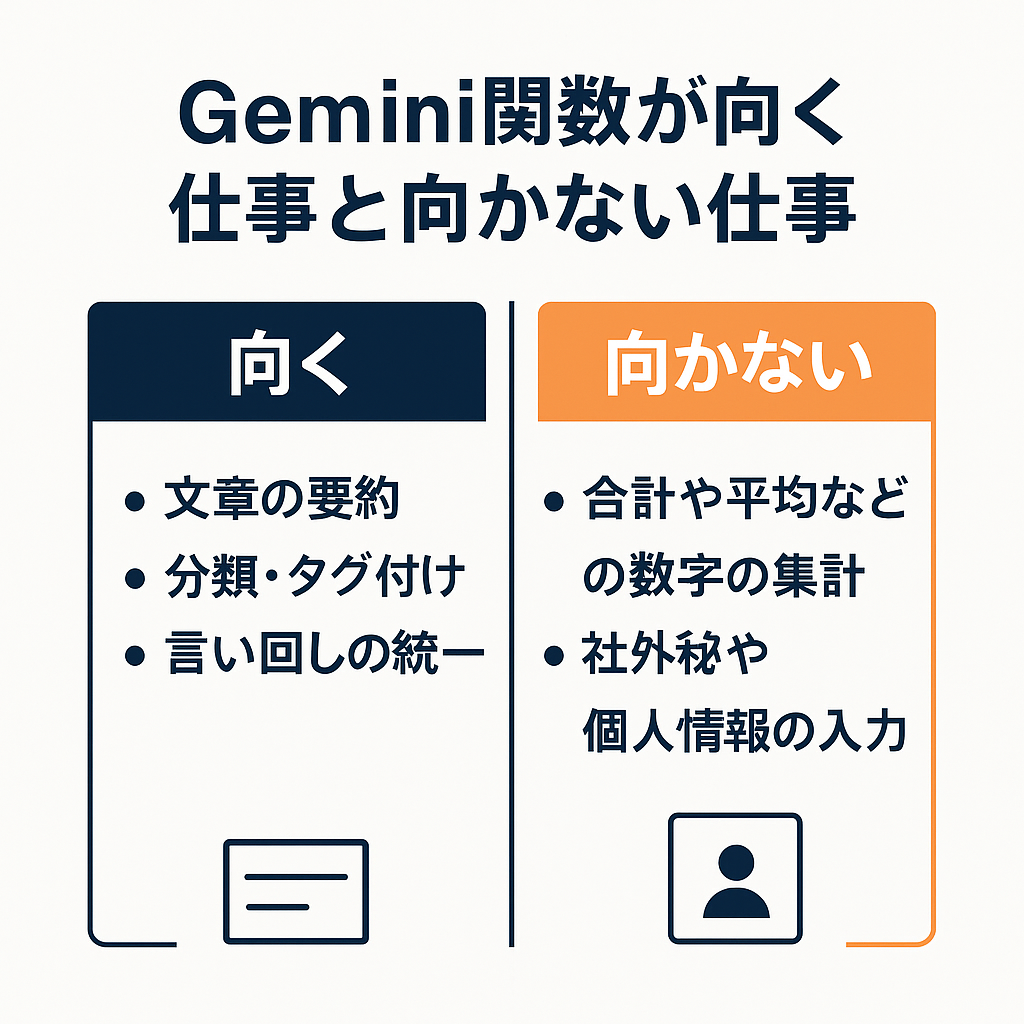
ただし万能ではありません。得意なのは文章の処理で、数字の集計ではない。この線引きを取り違えると期待外れになります。
対応しているのはどの環境か(無料のGmailアカウントでは使えない点)
最初のつまずきどころがここです。この機能は法人向け有料サービスのGoogle Workspaceで、かつGeminiが有効な契約でしか動きません。個人の無料Gmailで同じ関数を打っても、エラーが返るだけです。
「試したのに使えない」の大半は、この契約差が原因です。まず自社が有料プランかどうかを確かめてください。
数名の会社でも役立つ具体的な使い道
IT担当がいない会社でも手が届く使い方があります。共通するのは「人が読んで判断していた文章仕事の、下ごしらえだけAIに任せる」という発想です。ゼロから任せるのではなく、たたき台を作らせる道具と考えると外れが減ります。
問い合わせメールや顧客名簿の文章を整理・要約させる
言い回しがばらばらの問い合わせを一覧にし、隣の列で「用件を一文にまとめて」と指示すれば、要点だけが並びます。名簿の備考欄のように、人によって書き方がまちまちな文章をそろえたいときにも向きます。
現場が常に忙しい福井の会社なら、この「読む前の下ごしらえ」を任せるだけで、夕方の事務仕事が軽くなります。
取引先の業種や地域を大量にまとめて分類・タグ付けさせる
会社名や住所の列を指して「所在地は北陸かそれ以外か」「業種を製造・小売・サービスに分けて」と頼めば、数百件でも一気にタグが付きます。手で一件ずつ振り分けていた作業の下書きとして重宝します。
ただし住所から地域を推測する場面では取り違えも起きます。あくまで下書きです。
使う前に知っておきたい注意点 — 数字の集計や機密情報には向かない理由
合計や平均の集計を、この関数に頼ってはいけません。それはSUM関数のように、決まった答えを必ず返す計算式の仕事です。AIは文章を作るのが本分で計算は苦手なうえ、そもそも答えが揺れます。
もう一つ、外に出したくない情報の扱いには慎重に。入力内容がどう扱われるかは契約や環境によって変わります。取引先の未公開情報や個人情報を打ち込む前に、自社の契約でどこまで許されるかを確認してください。判断がつかないうちは、社外秘は入れないのが安全です。
答えが毎回変わる・間違っていても堂々と返すため、必ず人が確かめる
同じ指示でも、実行のたびに微妙に違う答えが返ることがあります。これは不具合ではなくAIの性質です。やっかいなのは、間違っているときも正しいときと同じ自信たっぷりの口調で返してくる点です。
だから、結果は必ず人が目を通す前提で組んでください。まず一件を手作業の答えと突き合わせ、ずれがないと確かめてから全体に広げる。この確認を省くと、間違いに気づかないまま名簿が仕上がります。
福井の会社が最初に試すなら — 手作業の穴埋めから小さく始める段取り
いきなり全社の名簿を作り替えず、今すでに手で埋めている列を一つ選んで、そこだけAIに下書きさせる形から始めるのをすすめます。小さく試せて、外れても被害が一列で済むからです。
手順はこうです。十件ほどのお試し表を作り、一列だけ要約か分類をさせる。結果を自分の手作業の答えと見比べ、狙いどおりなら件数を増やし、合わなければ指示の文を言い換えて調整する。この往復で「任せられる仕事」と「人がやるべき仕事」の線が見えてきます。
こうした下ごしらえは、現場の合間の短い時間でも机の上で進められます。忙しさとうまく付き合う道具として、まず一列から触ってみてください。